RasterDesk/RasterDesk Pro 9.1
Внимание! Этот программный продукт устарел.
На данный момент существует более актуальная версия программы - RasterDesk/RasterDesk Pro 10.0.
RasterDesk / RasterDesk Pro — профессиональный растровый редактор и векторизатор, предназначенный для работы со сканированными документами в AutoCAD.
Модуль сканирования WiseScan LE
Сканирование в RasterDesk производится с помощью модуля WiseScan LE, который представляет собой комплексную систему, предназначенную для работы с широкоформатными монохромными и цветными сканерами. Управление сканером осуществляется на аппаратном уровне или с помощью TWAIN-интерфейса.
Модуль WiseScan LE управляет работой сканера на аппаратном уровне, что позволяет проводить обработку изображения в процессе сканирования, используя встроенные алгоритмы устройства. Этот метод является наиболее эффективным для получения изображений высокого качества и ускоряет сканирование. WiseScan LE осуществляет прямую поддержку сканеров фирмы CONTEX.
Набор алгоритмов для обработки изображения зависит от конкретной модели сканера. Если используемый сканер не имеет своих алгоритмов, вы можете воспользоваться средствами RasterDesk.
Используемый в WiseScan LE метод Сканировать для просмотра позволяет:
- просматривать сканируемое изображение в специальном окне;
- автоматически загружать изображения в документ RasterDesk;
- подключать операции автокоррекции изображений, исполняющиеся сразу после сканирования.
Коррекция параметров изображений
RasterDesk позволяет скорректировать разнообразные геометрические параметры и устранить искажения монохромных, цветных и полутоновых растровых изображений. Такие операции желательно, а иногда даже необходимо применять перед использованием более сложных процедур, таких как расслоение или векторизация. Например, если исходное растровое изображение имеет трапециевидные искажения, при его векторизации вы получите векторный рисунок, который скорректировать уже невозможно. Такой ситуации можно избежать, используя процедуру четырехточечной коррекции для устранения деформаций перед применением векторизации.
Ниже приведены операции, которые воздействуют на все изображение в целом. С их помощью вы сможете:
- привести изображение к заданному формату листа;
- масштабировать изображение и изменить его разрешение;
- обрезать изображение;
- устранить перекос;
- зеркально отобразить изображение относительно вертикальной или горизонтальной оси;
- повернуть изображение на произвольный угол;
- скорректировать трапециевидные, параллелограммные и проективные искажения изображений с использованием четырехточечной коррекции.
Калибровка изображений
Калибровка применяется для устранения произвольных (линейных и нелинейных) искажений растровых изображений любого типа: монохромных, полутоновых и цветных. Эта операция чаще всего используется для исправления погрешностей геодезических планов и карт в растровом формате.
С помощью калибровки можно скорректировать ошибки сканирования и искажения, возникшие вследствие деформации исходных графических материалов. Калибровку следует применять перед использованием таких процедур, как расслоение или векторизация. Если исходное изображение карты имеет нелинейные искажения, то при его векторизации вы получите векторный рисунок, который скорректировать уже практически невозможно. Если же при помощи калибровки исправить искажения перед векторизацией, то в результате получится корректное векторное изображение.
Предполагается, что исходное изображение содержит точки, которые должны иметь теоретически известные координаты. Однако случается, что по каким либо причинам эти точки расположены иначе. Применение калибровки позволяет преобразовать растровое изображение так, чтобы координаты таких точек совпали с теоретическими или приблизились к ним.
В процессе калибровки происходит преобразование растрового изображения, при котором заданный набор его точек совмещается с точками, имеющими другие, заранее известные координаты. Количество и положение точек могут быть произвольными.
Цветокоррекция и цветная фильтрация
Цветные фильтры и средства цветокоррекции могут использоваться для подготовки изображения к последующим сложным операциям (таким как бинаризация, разделение по слоям, растровое редактирование и векторизация). Цветные фильтры применяются также для улучшения качества изображений после проведения операций по изменению разрешения или перемещению объектов изображения (таких как масштабирование, выравнивание, поворот, калибровка или коррекция по четырем точкам).
RasterDesk содержит следующие процедуры цветокоррекции и фильтрации цветных изображений:
- преобразование в RGB, полутоновые и 8-битные изображения;
- изменение яркости, контрастности, оттенка и насыщенности;
- коррекция по гистограмме — перераспределение значений яркости и контрастности изображения;
- гамма-коррекция;
- редактирование цветовой палитры;
- размытие;
- контурная резкость;
- усреднение.
Бинаризация и разделение цветов
Бинаризация позволяет создавать монохромные растровые изображения, содержащие черно-белое представление объектов цветного изображения. Например, из одного цветного изображения сканированной карты можно последовательно извлечь и разместить на отдельных монохромных слоях объекты разного цвета (линии уровня, дороги, реки и др.). Этот способ разделения позволяет разместить на одном монохромном слое объекты, соответствующие одному или нескольким разным цветам на исходном изображении.Другим способом получения монохромных изображений из цветных является расслоение по цвету. RasterDesk может преобразовать цветное изображение в набор монохромных растровых слоев. При этом гарантируется, что черно-белые аналоги всех пикселей исходного изображения попадут на тот или иной слой.
В RasterDesk реализованы следующие методы бинаризации:
- порог по яркости;
- порог в RGB;
- диапазоны яркости (серый);
- диапазоны в RGB;
- диапазоны в HSV.
При выполнении бинаризации создается новое монохромное изображение заданного цвета, которое размещается на указанном вами слое AutoCAD. На изображение помещаются пиксели, которые выбираются в соответствии с настройкой, заданной в диалоговом окне бинаризации.
Полученные монохромные изображения в дальнейшем могут быть преобразованы в векторные с помощью средств векторизации или трассировки. Векторизация разделенного на слои растра обычно значительно более эффективна, чем векторизация растра, полученного с помощью черно-белого сканирования цветных оригиналов.
Бинаризацию сканированных изображений, выполненных в полутоновом режиме (градации серого) с оригиналов, имеющих неоднородный фон (синьки, сепии), рекомендуется проводить с помощью инструмента Адаптивная бинаризация. Эта операция сочетает в себе процедуры бинаризации и улучшения качества изображения. Программа анализирует границы цветовых переходов на изображении и распределяет пиксели на фон и информацию.
Реальная карта или цветная схема, как правило, выполняется с использова-нием небольшого количества цветов, однако при сканировании бумажного оригинала получается цветное растровое изображение, точки которого имеют несколько десятков, а то и сотен цветов. При выполнении процедуры Разделение по цветам программа создает для каждой категории отдельное монохромное изображение и помещает на него точки объектов, относящиеся к этой категории. В результате создаются слои AutoCAD, на которых размещаются новые растровые изображения. Процедура уменьшения количества цветов (палитры) впозволяет задать набор категорий и определить их базовые цвета.
Фильтрация монохромных изображений
Монохромные фильтры используются для обработки монохромных изображений. Применение фильтров может значительно повысить качество изображений и уменьшить объем растровых файлов.
RasterDesk сожержит следующие монохромные фильтры:
- «Удаление „мусора“»;
- «Заливка „дырок“ и маломерных отверстий»;
- «Заливка разрывов в линиях»;
- «Сглаживание»;
- «Истоньшение»;
- «Контур»;
- «Инверсия»;
- «Утолщение»;
- «Выделение объектов по типу и размеру».
Работа с растровым выбором
Реализованная в программе интеллектуальная объектная технология выбора растровых данных позволяет редактировать растровое изображение методами, аналогичными тем, которые используются при работе с векторными рисунками AutoCAD.
Во время процедуры выбора RasterDesk создает в среде AutoCAD гибридные растровые объекты — промежуточные объекты, существование которых ограничивается промежутком времени от их создания до отмены выбора, после чего они снова становятся обычным набором точек растра. Гибридные растровые объекты обладают параметрами, точной геометрией, могут редактироваться с помощью «ручек». К этим объектам можно применить те операции AutoCAD, которые обычно применяются к векторным объектам (растягивание, изменение толщины и типа линии, масштабирование, зеркальное отображение, и т.д.).
Объектные методы растрового выбора предоставляют возможность выбирать растровые данные способами, аналогичными методам выбора векторных объектов. Например, метод Внутри рамки позволяет выбрать растровые объекты, целиком лежащие внутри рамки выбора. При этом объекты, пересекающие рамку, не выбираются.
Растеризация
При растеризации создаются растровые копии векторных объектов, которые вставляются в указанные вами растровые изображения, лежащие под растеризуемыми объектами.
В RasterDesk реализованы два метода растеризации векторных объектов:
- метод Быстрый, толщина получаемой растровой линии может быть задана с помощью атрибута Вес линий;
- метод Точный использует возможности адаптированного виртуального принтера AutoCAD и отличается более высокой точностью.
Трассировка, полуавтоматическая векторизация
Трассировка — интерактивная процедура, позволяющая провести векторизацию растрового изображения любого типа, а также сгладить или удалить объекты монохромного растрового изображения.
Трассировка основана на технологии локального распознавания растровых геометрических примитивов, с помощью которой программа идентифицирует растровые линии как отрезок, дугу или окружность и генерирует соответствующие векторные объекты.Трассировка может работать как на цветных или полутоновых, так и на монохромных изображениях.
- Трассировка с автоматическим определением типа объекта — программа автоматически выбирает наиболее подходящий для аппроксимации указанной растровой линии тип векторного объекта;
- Форсированная трассировка — позволяет трассировать растровые линии векторными объектами заданного типа (отрезки, дуги, полилинии, окружности, символы, штриховки).
Существуют четыре различных режима трассировки монохромных растровых изображений: Создать вектор и удалить растр, Создать вектор и сохранить растр, Удалить растр и Сгладить растр.
В режиме Сгладить растр трассировка удаляет части растровой линии, создает аппроксимирующий вектор, а затем автоматически растеризует его. Таким образом, режим Сгладить растр позволяет заменять растровые линии на сглаженные, тем самым повышается качество растровых линий на изображении.
Автоматическая векторизация (версия Pro)
Автоматической векторизацией называется процедура, в результате которой генерируются векторные объекты, передающие исходное растровое изображение. RasterDesk Pro распознает объекты следующих типов: точки, отрезки, окружности, дуги, контуры, штриховки, тексты и символы. Предусмотрена возможность обучить программу распознавать новые тексты и символы. При векторизации отрезков, кругов, дуг и полилиний программа может распознавать тип линии объектов, а также стрелки на отрезках и дугах. Возможно задание принудительного ортогонального выравнивания отрезков, имеющих небольшое отклонение от горизонтали или вертикали.
Процедуры выбора, трассировки и автоматической векторизации растровых символов основаны на алгоритмах распознавания растровых символов по векторным образцам. Векторные образцы для распознавания растровых символов необходимо создать заранее и сохранить в файле библиотеки символьных шаблонов.
Цветная векторизация предназначена для автоматической векторизации полилиниями объектов на цветных растровых изображениях (планах, схемах, топографических картах). В процессе операции программа автоматически определяет таблицу цветов исходного изображения и присваивает получаемым векторным объектам ближайший цвет. Это позволяет при векторизации распределить объекты различного цвета на разные слои или исключить из распознавания линии определенного цвета.
Коррекция результатов векторизации
Полученные в результате автоматической векторизации низкокачественных растровых изображений векторные объекты, как правило, требуют дополнительной коррекции. Коррекция необходима, если после распознавания таких объектов, как линия, окружность, дуга и полилиния, получается множество отдельных векторов-фрагментов (например, вместо линии — несколько линейных отрезков, вместо растрового круга — множество дуг, вместо полилинии –множество дуг и линий и т.д.). Инструментами, представленными в RasterDesk Pro, можно корректировать векторы и полилиний в автоматическом режиме:
- восстановить контакты дуг и окружностей между собой;
- «склеить» векторные фрагменты в целый объект;
- удалить векторные объекты размером меньше заданного (размер линии определяется ее длиной, размер окружности — диаметром, размер дуги — самой большой проекцией на оси X и Y);
- выровнять линии к стандартным направлениям (углы 0°, 30°, 45°, 60°, 90° и т.д.), если их отклонения от не превышают значения, указанного пользователем.
В интерактивном режиме программа позволяет:
- объединять полилинии, разбитые в местах пересечений;
- редактировать тексты, распознанные при автоматической векторизации;
- обучать программу распознаванию новых букв, цифр, знаков препинания и специальных символов;
- производить поиск и замену растровых и векторных объектов.
Автоматическая векторная коррекция предназначена для автоматической корректировки векторных объектов (линий, дуг и окружностей), полученных в результате автоматической и полуавтоматической векторизации (трассировки).
Автоматическая коррекция полилиний предназначена для автоматического редактирования полилиний, полученных в результате векторизации или трассировки. При автоматической коррекции полилиний можно осуществить слияние, удаление или объединение полилиний, удаление мелких сегментов, совмещение общих границ и др.
Команда Собрать в полилинию предназначена для объединения незамкнутых векторных объектов в полилинию в интерактивном режиме.
Поиск и замена растровых и векторных объектов
Операция поиска и замены позволяет находить объекты монохромных растровых изображений, а также наборы векторных объектов и заменять их на любые векторные или растровые объекты.
В качестве образца для поиска могут быть использованы как растровые данные, так и векторные объекты. Команда позволяет искать похожие на заданный векторный образец наборы векторных объектов, образующих символы. В качестве образца может использоваться набор из отрезков, дуг, окружностей и полилиний AutoCAD. Команда распознает только те векторные символы, которые состоят из отрезков, дуг и окружностей.
Дополнительный модуль OCR (версия Pro)
В программу RasterDesk Pro 9 включен дополнительный модуль распознавания текста OCR ABBYY-FineReader-9.1. Модуль позволяет распознавать большие объемы текста хорошего и среднего качества, выполненного шрифтами обычного начертания. Для распознавания текстов использующих декоративные шрифты или специальные символы в модуле предусмотрена возможность обучения символам.
RasterDesk OCR помечает все созданные векторные тексты (или прямоугольники, ограничивающие текстовые области), что позволяет осуществлять последовательный просмотр и редактирование текстов с помощью специальной процедуры.
- Операционная система MS Windows 7
-
Начиная с версии 9 работа RasterDesk становится возможной в среде MS Windows 7.
- Поддержка AutoCAD 2010/2011
-
Реализована установка RasterDesk под AutoCAD 2010/2011.
- Модуль распознавания текста FineReader 9
-
Теперь в RasterDesk, помимо собственного OCR-модуля для распознавания текста, включен модуль распознавания текста FineReader 9 от компании ABBYY.
Модуль распознавания текста FineReader 9 способен распознавать как печатный текст (типографский, машинописный), так и текст на разных языках, написанный печатными буквами от руки.
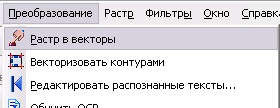
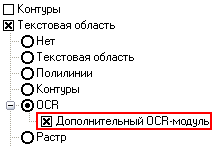
Распознавание текста модулем FineReader может использоваться при автоматической векторизации (команда Растр в векторы). Для этого в диалоге Параметры конверсии на вкладке Распознавание необходимо взвести флажок Текстовая область OCR Дополнительный OCR-модуль. Кроме того, можно распознавать текст непосредственно из самого диалога FineReader OCR, указывая текстовые области вручную или запустив распознавание всего растра.
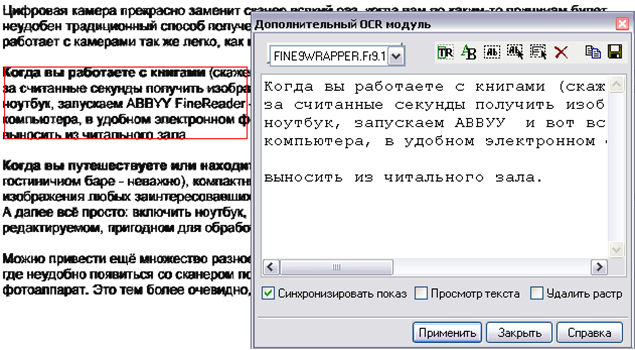
Опции FineReader позволяют настроить его под конкретную задачу.
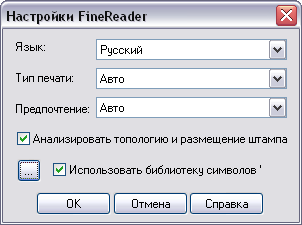
Настройки позволяют указать:
- язык распознаваемого текста — один из сорока вариантов, включая комбинацию «русско-английский»;
- тип печати текста. Например, если текст напечатан на пишущей машинке или на матричном принтере, следует выбрать соответствующий вариант;
- предпочтительный вид символов — прописные, строчные или цифры.
FineReader предоставляет дополнительные возможности поиска штампа и распознавания полей. В некоторых случаях это может улучшить качество распознавания.
При распознавании текстов возможно применение пользовательских OCR-символов из указанной библиотеки.
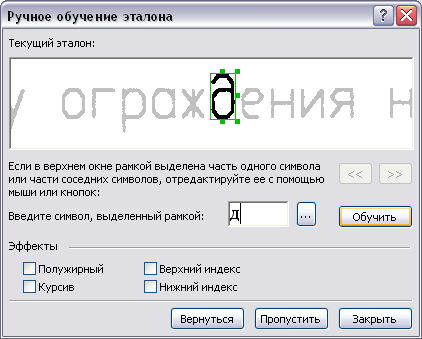
В большинстве случаев FineReader выполняет распознавание с хорошим качеством без дополнительного обучения (при условии, что параметры — например, язык — заданы верно). Но для распознавания текстов, использующих декоративные шрифты или специальные символы, предусмотрена возможность обучения символам. Пользовательские символы не заменяют базового набора, который содержится в FineReader, и используются в качестве дополнения к основной базе символов.
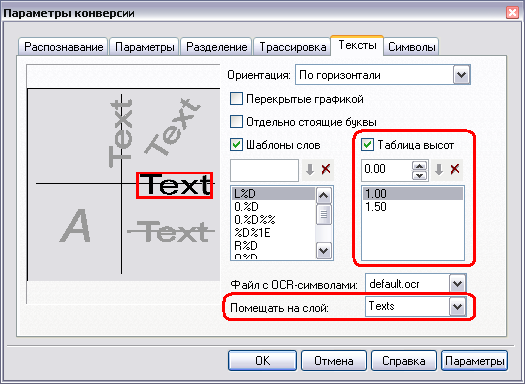
Несмотря на то что FineReader OCR автоматически определяет высоту текста, можно принудительно задать таблицу высот на закладке Тексты в диалоге Параметры конверсии. В случае использования FineReader OCR при автоматической векторизации будет учитываться еще и параметр Помещать на слой.
- Прямая поддержка сканеров SD и HD
-
Реализована прямая поддержка сканеров Contex серий HD и SD. Теперь установка всех настроек для этих сканеров и само сканирование могут осуществляться из RasterDesk.
- Импорт PDF
-
В предыдущей версии RasterDesk импортировал из PDF только растровые данные. Теперь осуществляется импорт и векторной информации. После импорта векторная информация преобразуется в растровую. Как результат, в документе RasterDesk создаются растровые изображения, соответствующие страницам импортируемого PDF.
Разрешение растровых страниц, получаемых в результате импорта, а также цвет фона можно отрегулировать опциями диалога Параметры в разделе Параметры импорта PDF.
Вместе с тем сохранена возможность импорта только растровой информации. Этого можно добиться, вставляя PDF в документ командой Существующий растр (из меню Вставка), так как эта команда предназначена для вставки именно растровых изображений.
- Режим площадного выбора объектов на чертеже
-
RasterDesk позволяет переключать стили площадного выбора (выбора прямоугольной рамкой) объектов на чертеже. Переключение стиля влияет и на способ перетаскивания «ручек» выделенных объектов.
- Старый (эргономичный) стиль площадного выбора: нажав и продолжая удерживать клавишу мыши, перетащить курсор и только затем отпустить.
- Новый (расширенный) стиль площадного выбора: в начале и в конце выбора нажать и отпустить клавишу мыши.
Вместе с изменением стиля площадного выбора аналогичным образом изменяется и стиль перетаскивания «ручек» объектов.
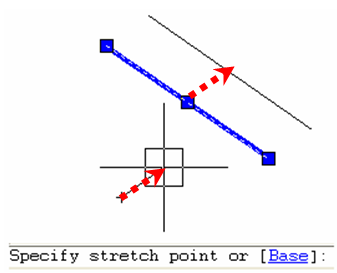
Преимущество нового стиля в том, что он позволяет использовать вспомогательные команды во время операции выделения объектов или перетаскивания «ручки». Эти команды доступны из контекстного меню или командной строки во время совершения таких операций. Например, доступно контекстное меню команд Разовой привязки (Ctrl + правая клавиша мыши) или перемещение «ручки» относительно указанной точки.
Преимущество старого стиля — в минимальном количестве действий. Он удобен пользователям, чья работа включает в себя многократное и регулярное повторение подобных операций.
Режим Стиль выбора переключается с помощью установки флажка Режим работы команд выбора > Новый режим работы выбора в диалоге Параметры.
Специальные предложения
- 5х5: пять сетевых версий RasterDesk Pro 10 или Spotlight Pro 10 со скидкой 50%!

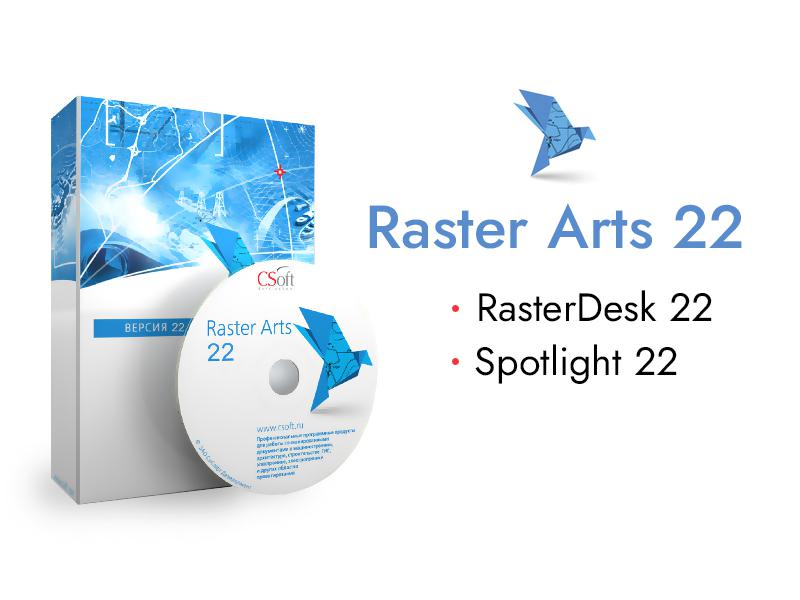
- Компания CSoft Development объявляет о продлении действия специальной программы для популярной серии гибридных графических редакторов Raster Arts.
Мероприятия группы компаний CSoft
- 9 февраля, Оренбург - Семинар «Решение инженерных задач с использованием Revit Structure и Robot Structural Analysis»

- 9 февраля 2012 года компания CSoft Самара проведет в Оренбурге семинар «Решение инженерных задач с использованием Revit Structure и Robot Structural Analysis». Будут рассмотрены назначение и основные возможности ПО, а также примеры его внедрений на территории России.
Отчеты о прошедших мероприятиях группы компаний CSoft
- 24 ноября 2011 г., Казань - Тест-драйв «Raster Arts для обработки чертежей»

- 24 ноября 2011 года компания CSoft Казань провела тест-драйв «Raster Arts для обработки чертежей». В ходе тест-драйва были рассмотрены два примера обработки сканированных чертежей: в программах Spotlight и RasterDesk.
- 15 ноября 2011 г., Пермь - Тест-драйв «Raster Arts для обработки чертежей»

- 15 ноября 2011 года компания CSoft Пермь провела тест-драйв «Raster Arts для обработки чертежей». С интерфейсом и возможностями программы ознакомились пермские инженеры и проектировщики, в чьи обязанности входит обработка сканированных чертежей.
- 25 - 28 октября 2011 г., Москва - Стенд CSoft на выставке «Машиностроение»: программные комплексы, «выращивание» моделей на машине для быстрого прототипирования

- Группа компаний CSoft приняла участие в 14-й международной специализированной выставке оборудования, комплектующих, материалов, технологий и услуг для металлообработки и машиностроения «Mashex/Машиностроение-2011». Команда профессионалов CSoft представила программные комплексы для проектирования машиностроительного оборудования, лучшие решения для инженерного анализа, поделилась богатым опытом успешной реализации проектов по разработке и внедрению технологий проектирования и изготовления изделий машиностроения и комплектующих для техники, уникальных постпроцессоров для различных видов токарно-фрезерного оборудования. Посетители выставки одними из первых смогли ознакомиться с процессом «выращивания» моделей на машине для быстрого прототипирования.
- 24 - 27 октября 2011 г., Москва - 16-я международная выставка химической промышленности и науки «ХИМИЯ-2011»
- Группа компаний CSoft приняла участие в 16-й международной выставке химической промышленности и науки «ХИМИЯ-2011», проходившей в ЦВК «Экспоцентр» 24-27 октября 2011 года.
- 4 октября 2011 г., Екатеринбург - В Екатеринбурге прошла конференция CSoft по комплексной автоматизации проектирования и подготовке производства, собравшая более 100 специалистов различных предприятий и проектных институтов

- 4 октября 2011 года компания CSoft Екатеринбург провела пользовательскую конференцию «Комплексная автоматизация проектирования и подготовки производства» на базе решений ГК CSoft, Autodesk, ESI Group, CGTech, Altium. В конференции приняло участие более 100 специалистов различных предприятий и проектных институтов. Слушатели собрались из различных городов и организаций Свердловской, Челябинской, Курганской областей.
- 29 сентября 2011 г., Пермь - Более 130 специалистов Пермского края приняли участие в конференции «Курс на эффективную автоматизацию проектирования»

- 29 сентября 2011 года группа компаний CSoft провела в Перми пользовательскую конференцию «Курс на эффективную автоматизацию проектирования».
- 16 - 21 августа 2011 г., Жуковский - Группа компаний CSoft приняла участие в работе авиакосмического салона МАКС-2011

Группа компаний CSoft приняла участие в 10-м юбилейном авиакосмическом салоне МАКС-2011. Специалисты CSoft представили новейшие программные инструменты для подготовки управляющих программ современных обрабатывающих центров, применяемых в авиационной и авиадвигателестроительной отраслях.
В дни проведения авиасалона состоялись встречи и заключены соглашения о намерениях с рядом российских и зарубежных компаний.
- 21 - 24 июня 2011 г., Москва - Выставка «НЕФТЬ И ГАЗ 2011 (MIOGE 2011)»

- Группа компаний CSoft приняла участие в 11-й Московской международной выставке «НЕФТЬ и ГАЗ»/MIOGE 2011, проходившей в ЦВК «Экспоцентр» 21-24 июня 2011 года. На стенде ГК CSoft можно было ознакомиться с решениями на основе программных продуктов Autodesk, CSoft Development, CEA Technology. Специалисты CSoft представили программные разработки для автоматизации проектного производства, трехмерного проектирования, документооборота, работы с документами бумажных архивов.
- 1 июня 2011 г., Новосибирск - Конференция «Решения группы компаний CSoft в области машиностроения и приборостроения»
- 1 июня 2011 года компания CSoft Новосибирск и НГТУ (Новосибирский государственный технический университет) провели научно-практическую конференцию «Решения группы компаний CSoft в области машиностроения и приборостроения». Участники ознакомились с приемами и способами применения полнофункциональных решений CSoft.
- 13 апреля 2011 г., Нижний Новгород - Конференция «Инновационные инструменты формирования архивов технической документации промышленных и проектных организаций»
- Нижегородская ассоциация промышленников и предпринимателей совместно с Министерством промышленности и инноваций Нижегородской области, а также при участии ЗАО «СиСофт», ОАО «ОКБМ Африкантов» и ООО «Норма Софт», провела конференцию на тему: «Инновационные инструменты формирования архивов технической документации промышленных и проектных организаций». В мероприятии приняло участие более 100 представителей от 48 предприятий и организаций Нижегородской и Кировской областей.
- 31 марта 2011 г., Екатеринбург - Конференция «Эффективные технологии автоматизации проектирования»
- 29 и 31 марта 2011 года компания CSoft Екатеринбург провела пользовательские конференции «Эффективные технологии автоматизации проектирования» в Челябинске и Екатеринбурге. В конференциях приняло участие более 300 специалистов в различных сферах. Они представляли разные города и организации Свердловской и Челябинской областей.
- 29 марта 2011 г., Челябинск - Конференция «Эффективные технологии автоматизации проектирования»
- 29 и 31 марта 2011 года компания CSoft Екатеринбург провела пользовательские конференции «Эффективные технологии автоматизации проектирования» в Челябинске и Екатеринбурге. В конференциях приняло участие более 300 специалистов в различных сферах. Они представляли разные города и организации Свердловской и Челябинской областей.
- 15 - 18 марта 2011 г., Москва - Выставка «8-й Международный промышленный форум «Geoform + 2011»»
- Группа компаний CSoft традиционно приняла участие в Международном промышленном форуме «GeoForm+ 2011», который проходил в Москве с 15 по 18 марта. 2011 г. Международная промышленная выставка геодезии, картографии, геоинформационных систем, интеллектуальных транспортных систем и спутниковой навигации, инженерной геологии и геофизики, строительства тоннелей и подземных коммуникаций встречала посетителей уже в восьмой раз.
- AutoCAD 2008/2009/2010/2011 (32 bit).
- Параметры компьютера и операционная система должны отвечать системным требованиям программы AutoCAD соответствующей версии, но быть не ниже чем:
- компьютер на базе процессора Intel Pentium IV и выше;
- операционная система: Microsoft Windows 7/Vista/XP (SP2)/2000 (SP4)/MS Windows Server 2003;
- не менее 512 Мб оперативной памяти (рекомендуется не менее 1 Гб);
- для версии RasterDesk: не менее 150 Мб дискового пространства для установки под одну версию AutoCAD и не менее 200 Mб для установки под несколько версий AutoCAD;
- для версии RasterDesk Pro: не менее 300 Мб дискового пространства для установки под одну версию AutoCAD и не менее 400 Mб для установки под несколько версий AutoCAD.
Для сканирования непосредственно в программе можно использовать сканер с соответствующим программным обеспечением, поддерживающим интерфейс TWAIN, или сканеры фирмы Contex.
Прайс-лист на ПО CSoft Development
Обратитесь к нам и наши специалисты подберут для вашей компании самые выгодные варианты приобретения и внедрения RasterDesk/RasterDesk Pro 9.1!
| Прайс-лист на программное обеспечение CSoft Development (XLS, 332 Кбайт) |
Прайс-лист на программное обеспечение CSoft Development (RAR, 37 Кбайт) |
Нужно больше информации?
Вы можете получить дополнительную информацию у наших специалистов:
| позвонив по телефонам: | 8 (495) 913-2222, 8 (495) 980-6445 |
| отправив запрос на email: | |
| обратившись в одно из наших отделений: | посмотреть адреса и телефоны отделений |